

不用买远控会员:用 Tailscale + Windows 远程桌面免费访问家中电脑

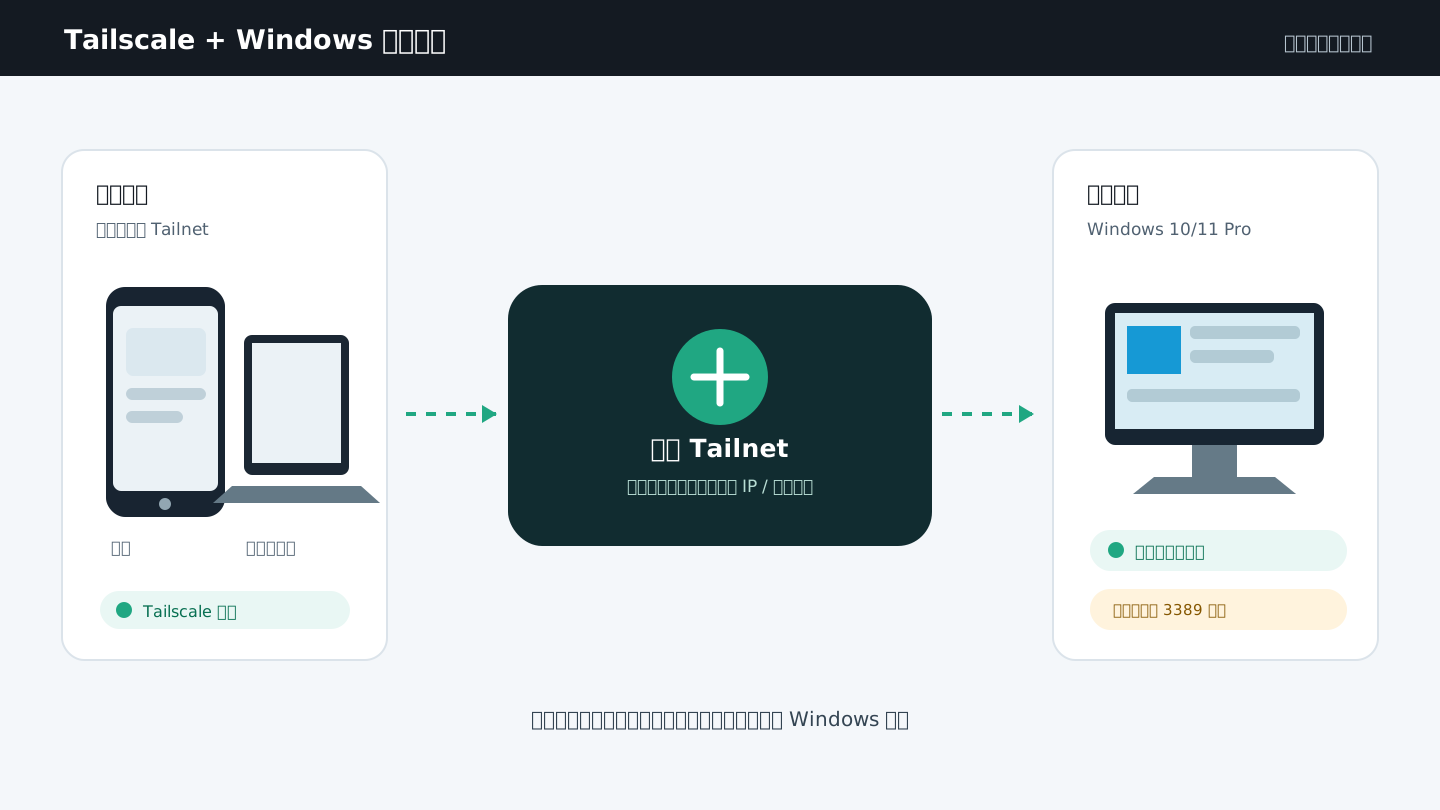
你可能有过这种时刻:人在外面,代码、素材、下载任务或者某个只能在家里 Windows 电脑上运行的软件突然要用;打开常见远控软件,基础连接可以免费,但想要更清楚的画质、更高帧率或更好的线路体验,往往就会看到会员权益页面。
如果你的目标是远程使用自己的 Windows 主机,而不是给陌生人做临时技术支持,有一个很实在的替代方案:
用 Tailscale 把手机、随身电脑和家中电脑放进同一个加密虚拟局域网,再用 Windows 自带的 远程桌面(RDP) 连接。
这套方式不要求家里有公网 IP,不需要在路由器上暴露 3389 端口。按 Tailscale 目前公开的 Personal 方案,非商用个人用途为免费方案,最多支持 6 位用户,用户设备不限数量。需要提前讲清的一点是:它解决的是安全互联和使用成本问题,不是花钱购买专属加速线路;最终是否流畅,仍取决于家中上传带宽、外出网络质量、两端距离和设备性能。
这套方案解决了什么痛点
国内远控产品通常也提供免费功能,并不是“不付钱就不能连”。但当需求从偶尔看一眼电脑,变成长期远程办公、看高清界面、操作开发工具或多屏工作时,用户经常会碰到权益分层:
| 方案 | 免费使用范围 | 高清 / 高帧率路径 | 适合场景 |
|---|---|---|---|
| ToDesk 个人版 | 官网显示基础远控免费,最高 1080P、30 帧 | 专业版公开标价为 158 元/年,权益含最高 2K、60 帧;更高性能档位价格更高 | 临时协助、希望开箱即用或需要厂商线路服务 |
| 向日葵个人版 | 官网说明基础远程桌面可免费使用 | 官网将高速文件传输、更高帧率、真彩或更高画质列为会员进阶权益;例如全球会员页展示 4K 与 144 帧权益 | 需要设备生态、运维功能或会员服务 |
| Tailscale + Windows RDP | Tailscale Personal 对个人非商用场景免费;RDP 随 Windows Pro 提供 | 不按分辨率或帧率售卖会员,但表现受网络与 RDP 编码能力影响 | 访问自己的 Windows Pro 电脑、重视隐私与长期成本 |
这里不是要宣布谁“碾压”谁。商业远控软件的价值很明确:被控端安装简单、跨平台支持更完整、临时协助更方便,还可能提供中继加速、远程开机硬件、隐私屏、录屏审计和客服支持。
而 Tailscale + RDP 的爽点也很明确:自己的设备之间建立安全连接之后,日常远控不需要为了更清晰的桌面不断订阅会员。对于家里有一台长期在线 Windows 工作站的人,这种使用方式尤其合适。
开始前必须确认的条件
别急着下载软件,先看这四项。少一项,后面很可能白折腾。
- 被控电脑必须是 Windows Pro 版本。 微软官方文档说明,作为远程桌面主机的电脑需要 Windows 10/11 Pro。Windows Home 可以作为客户端连接别人,但不能直接作为微软 RDP 的被控主机。
- 家中电脑在远程访问时必须开机且未深度休眠。 Tailscale 和 RDP 都不是凭空唤醒已关机电脑的魔法。初次搭建建议把接通电源时的睡眠设为“从不”,远程开机可另行研究 Wake-on-LAN。
- 你要有可用于登录 Windows 的密码。 RDP 登录通常需要账户密码,Windows Hello PIN 不是远程登录密码的等价替代品。
- 手机或外出电脑需要安装 Tailscale 与 RDP 客户端。 Windows 外出电脑可直接使用系统自带“远程桌面连接”;iPhone/iPad 可使用微软 Windows App;Android 依据微软支持页使用其远程桌面客户端。
Tailscale 当前 Windows 客户端要求 Windows 10 或更新版本,或 Windows Server 2016 或更新版本。
连接原理:只把桌面开放给自己的设备
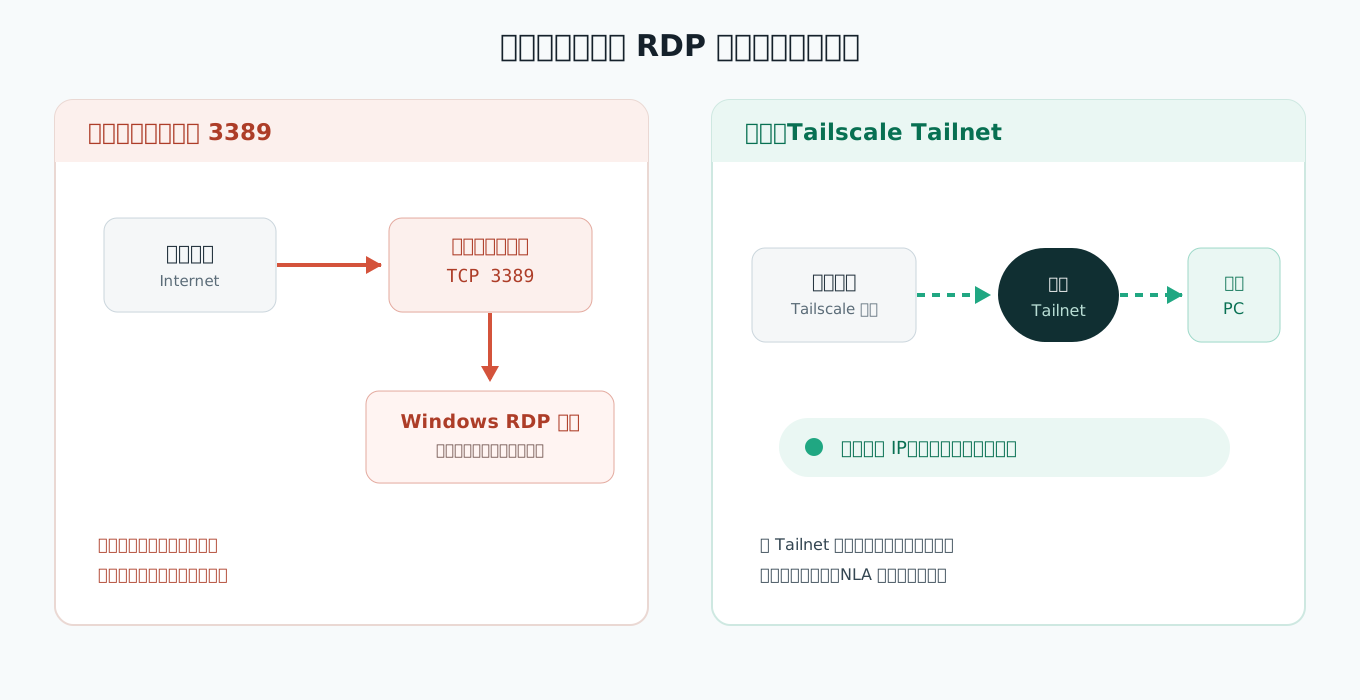
传统做法可能是在路由器中转发 RDP 端口,让家中电脑直接接收公网连接。这不适合普通用户照搬:一旦公网端口暴露,就会增加被扫描、撞库和爆破尝试的暴露面。
Tailscale 的方式是先让你的设备加入一个名为 tailnet 的私有网络。设备间会优先尝试直接加密连接;不能直接连通时,才可能经过 Tailscale 的中继路径。RDP 只需要访问家中电脑在 tailnet 里的地址,不必公开映射家里路由器的端口。
第一步:在家中 Windows 电脑启用远程桌面
先确认系统版本:
- 打开
设置->系统->系统信息。 - 在 Windows 规格里确认版本为
Windows 11 Pro或Windows 10 Pro。
然后启用 RDP:
- 打开
设置->系统->远程桌面。 - 打开“远程桌面”开关并确认。
- 保持“需要设备使用网络级别身份验证(NLA)进行连接”启用。
- 记住你的 Windows 用户名,并确保账户已经设置强密码。
这里不需要去路由器后台做端口映射,也不要为了图省事把 3389 暴露到公网。
第二步:在家中电脑安装 Tailscale
打开 Tailscale 官方 Windows 下载页面,安装 .exe 客户端:
https://tailscale.com/download/windows安装完成后:
- 点击系统托盘中的 Tailscale 图标。
- 选择登录,用你的账号完成认证。
- 登录成功后,家中电脑会获得一个 Tailscale IP,通常形如
100.x.y.z。
你可以在 PowerShell 中确认当前状态:
tailscale statustailscale ip -4请记下家中电脑的 Tailscale IP。后面远程桌面要连接的,就是这个地址,而不是你家的公网地址。
第三步:在另一台电脑上连接
在随身携带的 Windows 电脑上同样安装 Tailscale,并登录到同一个 tailnet。确认设备在线后:
- 在开始菜单搜索
远程桌面连接,或按Win + R输入mstsc。 - “计算机”一栏输入家中电脑的 Tailscale IP,例如
100.x.y.z。 - 点击连接,输入家中 Windows 账户名和密码。
- 首次连接时确认目标主机证书提示。
连接成功后,你使用的是 Windows 原生 RDP 桌面:剪贴板、分辨率适配、键鼠体验通常比“浏览器里看屏幕”更像真实办公环境。
遇到失败时,先做最小诊断:
tailscale statusping 100.x.y.z如果 Tailscale 显示两端在线但 RDP 连不上,优先检查家中电脑是否真的启用了远程桌面、账户是否有密码、Windows 防火墙规则是否允许远程桌面,而不是立刻修改路由器端口。
第四步:在手机上连接家中电脑
手机方案适合临时取文件、查看运行状态、处理紧急消息,长时间写代码当然还是键盘和大屏更舒适。
iPhone 或 iPad
- 从 App Store 安装
Tailscale,登录同一账号。 - 从 App Store 安装微软
Windows App。 - 在 Windows App 中添加电脑,PC Name 填入家中电脑的 Tailscale IP。
- 填入 Windows 用户名与密码,发起连接。
Android
- 从 Google Play 安装
Tailscale并登录。 - 按微软当前支持文档安装对应的远程桌面客户端。
- 新建 PC 连接,主机地址填写家中电脑的 Tailscale IP。
- 输入 Windows 登录信息后连接。
在移动网络下连接前,建议先把远程桌面分辨率或显示质量调到适中档位。手机屏幕不需要硬撑桌面端的超高分辨率,适当降低显示负担反而更顺滑。
想要更流畅、更清晰,应该调什么
这套方案不会向你出售“2K 权益”或“60 帧会员”,但也不会无条件获得完美体验。远程桌面最吃的是家中电脑的上传带宽与两地之间的网络延迟。
可以按这个顺序优化:
- 家中电脑尽量用网线连接路由器。 Wi-Fi 的抖动经常比带宽不足更影响鼠标反馈。
- 外出设备优先稳定 Wi-Fi 或良好 5G。 地铁、商场拥挤网络下,再好的方案也会有卡顿。
- 先以单屏和合适分辨率使用。 打开多屏、超高分辨率和动画效果会提高带宽需求。
- 观察 Tailscale 是否建立直连。 设备能直连时通常会有更好的延迟表现;受 NAT 或网络限制时走中继,体验可能下降。
- 不要把 RDP 当云游戏串流方案。 写文档、编程、后台运维、浏览管理页面很合适;高速动作游戏、专业视频调色或对帧时延极敏感的工作,商业高性能远控或专门串流工具仍可能更适合。
安全设置:省钱不等于省掉防护
Tailscale 避免了直接开放公网 RDP 端口,但你仍然是在提供远程登录能力。最少做到以下几点:
- Tailscale 登录账号开启双重验证,并定期检查 tailnet 中有哪些设备。
- 家中 Windows 账户设置强密码,不使用空密码或简单数字。
- 保持 RDP 的网络级别身份验证(NLA)开启。
- 不在路由器中转发
3389,也不要额外暴露 RDP 到公网。 - 丢失手机或旧电脑不再使用时,及时从 Tailscale 管理后台移除设备。
- 对于共享给家人的设备,按需授权,不要随意把主力电脑开放给不需要访问的人。
如果你希望把权限做得更细,还可以继续配置 Tailscale 的访问控制策略,只允许指定设备访问家中 PC 的 RDP 端口。这一步适合已经跑通基础连接之后再做。
常见问题
我是 Windows Home,能不能用?
Home 版本可以作为远程控制的发起端,但微软官方不支持把它作为内置 RDP 的被控主机。你可以升级为 Pro,或者改用支持 Home 被控端的其他远控工具。
不开公网端口,真的能在外网访问吗?
可以。两台设备都运行 Tailscale 并加入同一 tailnet 后,RDP 连接的是 Tailscale 提供的私网地址。官方 RDP 指南的目标就是在无需手工端口转发或公网 IP 的情况下连接远端 Windows PC。
Tailscale 是永久免费的吗?
本文针对个人、非商用的 Personal 方案。按 2026 年 5 月可见的官方价格页,Personal 为 $0,允许最多 6 位用户与不限数量的用户设备。团队商用、更多治理或高级能力应以当时官方套餐为准。
远程电脑睡眠或关机之后还能连接吗?
不能直接连接。远端系统必须运行且网络可用。你可以在接通电源时关闭自动睡眠;如果确实需要远程开机,应另行搭建 Wake-on-LAN 或具备唤醒能力的设备。
结论
如果你只是偶尔给亲友处理电脑问题,成熟商业远控软件可能最省心。但如果你的真实需求是:从手机或自己的另一台电脑,长期、稳定、低成本地进入家中的 Windows 工作站,Tailscale + Windows 远程桌面是一套值得先试的组合。
它把钱花在了最该省的位置:无需为基础的高清办公桌面持续购买远控会员;也把边界说得很清楚:Windows 被控端需要 Pro,电脑需要保持在线,流畅度最终仍由网络决定。
花十几分钟搭好之后,你获得的不只是“远控一次”,而是一条随身携带的、只对自己设备开放的回家通道。
参考资料
文章分享
如果这篇文章对你有帮助,欢迎分享给更多人!