

别再用默认桌宠了:2668 个免费 Codex 宠物,一键下载就能换

Codex 自带的桌宠能用,但选择确实比较单一。用久了以后,很多人都会想换一个更符合自己风格的宠物:像素风、动漫风、机器人、游戏角色、可爱吉祥物,最好还能直接下载,不需要自己从零制作。
问题是,官方虽然提供了宠物制作技能,但完整制作一个可用桌宠并不轻。你需要准备角色图、生成多行动画、拼 spritesheet、校验 pet.json,再反复预览调整。如果没有 Plus 订阅或足够额度,免费额度基本很难支撑一次完整制作流程。
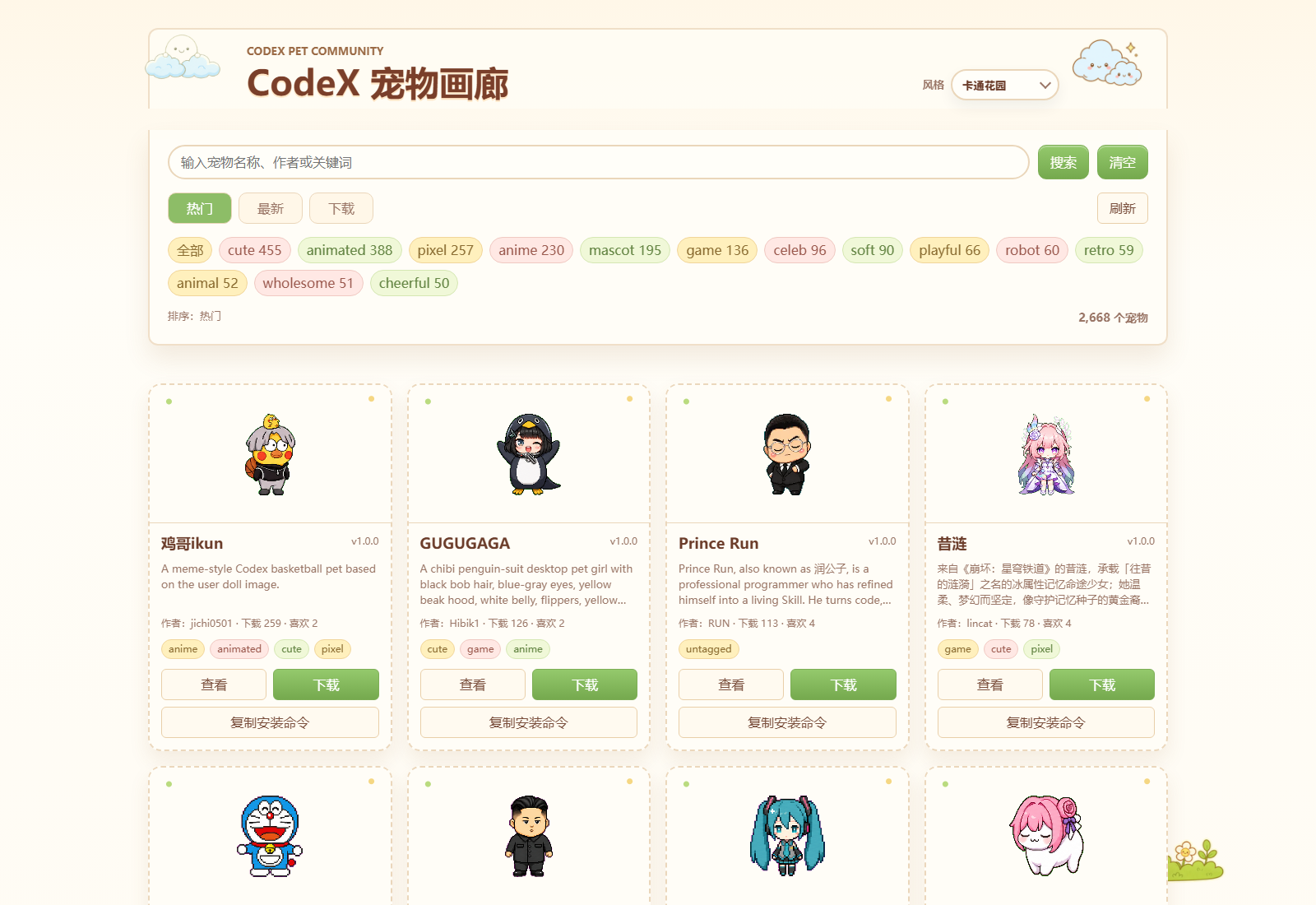
所以我做了一个免费的 Codex 宠物画廊:
目前站内已经收集了 2668 个宠物,后续还会继续增加。页面提供五种主题风格、搜索、标签筛选、热门/最新/下载排序、详情预览、下载和一键安装命令。
为什么需要一个宠物画廊
Codex 的桌宠本质上是一个本地宠物包,通常包含:
pet.json:宠物元信息和动画配置。spritesheet:把多个动作帧拼在一起的精灵图。- 多个动作状态:待机、奔跑、挥手、跳跃、失败、等待、处理中、检查等。
自己做当然自由度最高,但成本也最高。一个完整宠物不是一张图就结束,而是要能在 Codex 里正常动起来。
宠物画廊解决的是另一个需求:先把社区里已经做好的宠物集中起来,让大多数用户可以直接选择、下载和使用。你不需要理解 spritesheet 细节,也不需要反复调试动画,只要找到喜欢的宠物,复制安装命令即可。
第一步:打开画廊并选择风格
访问:
https://codexpet.1024588.xyz/?style=cartoon页面右上角可以切换风格,目前提供五种主题:
- 展示橱窗
- 清爽社区
- 紧凑信息
- 夜间像素
- 卡通花园
如果只是浏览,我更推荐从“卡通花园”开始,视觉上更轻松;如果你想快速扫大量宠物,可以切到紧凑信息。
第二步:用搜索和标签快速缩小范围
画廊支持按宠物名称、作者或关键词搜索,也可以直接点标签。
当前热门标签包括:
cuteanimatedpixelanimemascotgamerobotretroanimal
如果你想找像素风,可以点 pixel;想找动漫角色,可以点 anime;想要更通用的桌面吉祥物,可以从 mascot 或 cute 开始。
排序也有三个入口:
- 热门:适合第一次浏览。
- 最新:适合找新上传内容。
- 下载:适合看大家实际使用较多的宠物。
第三步:查看详情,确认动画和信息
每个宠物卡片上都有“查看”和“下载”按钮。建议先点“查看”,进入详情页确认宠物信息、作者、下载量、版本和动画状态。
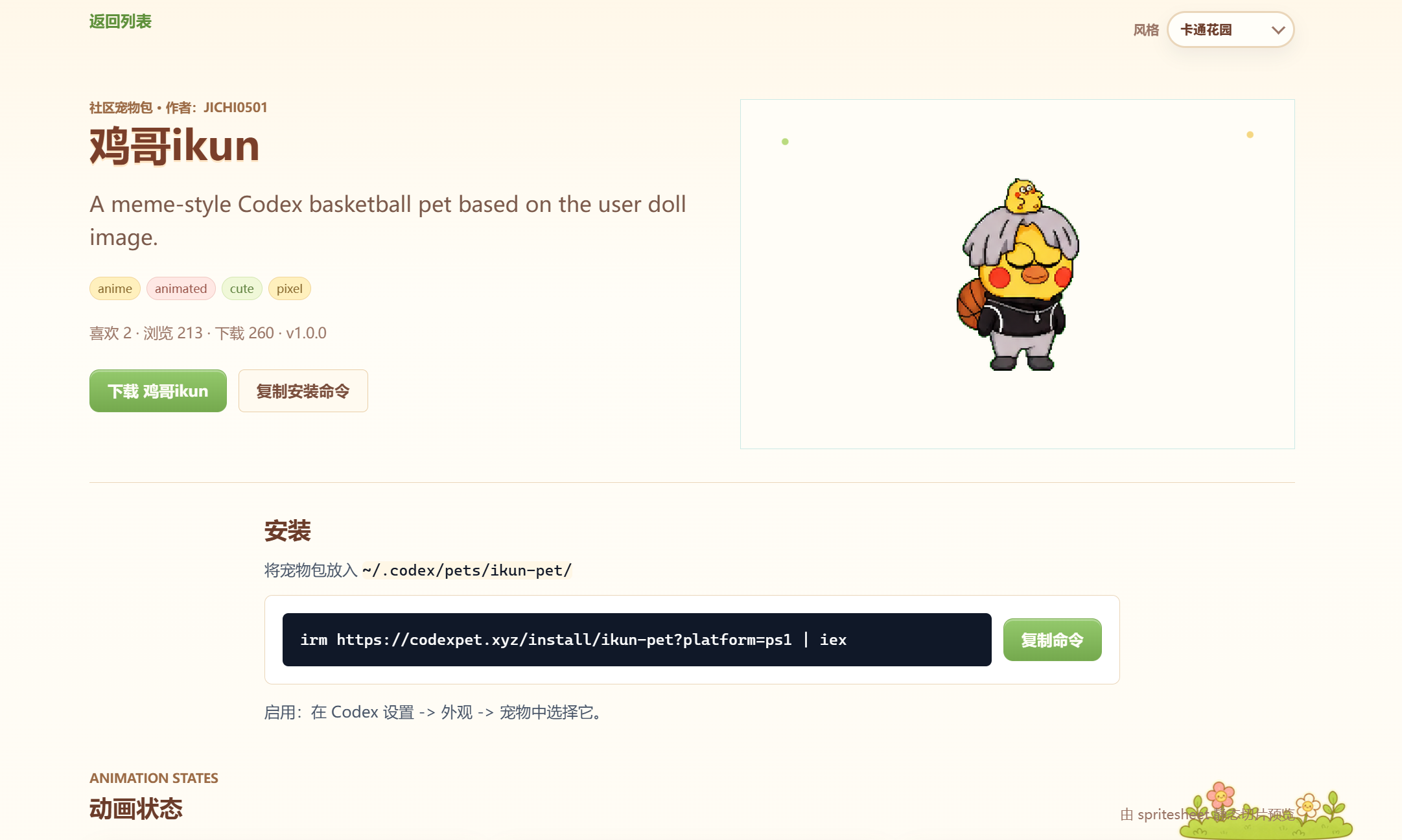
详情页会展示宠物的 spritesheet 和动作状态。一个可用的 Codex 宠物通常不是静态头像,而是一整套动画帧。
例如下面是热门宠物 鸡哥ikun 的 spritesheet:

再看另一个 GUGUGAGA:
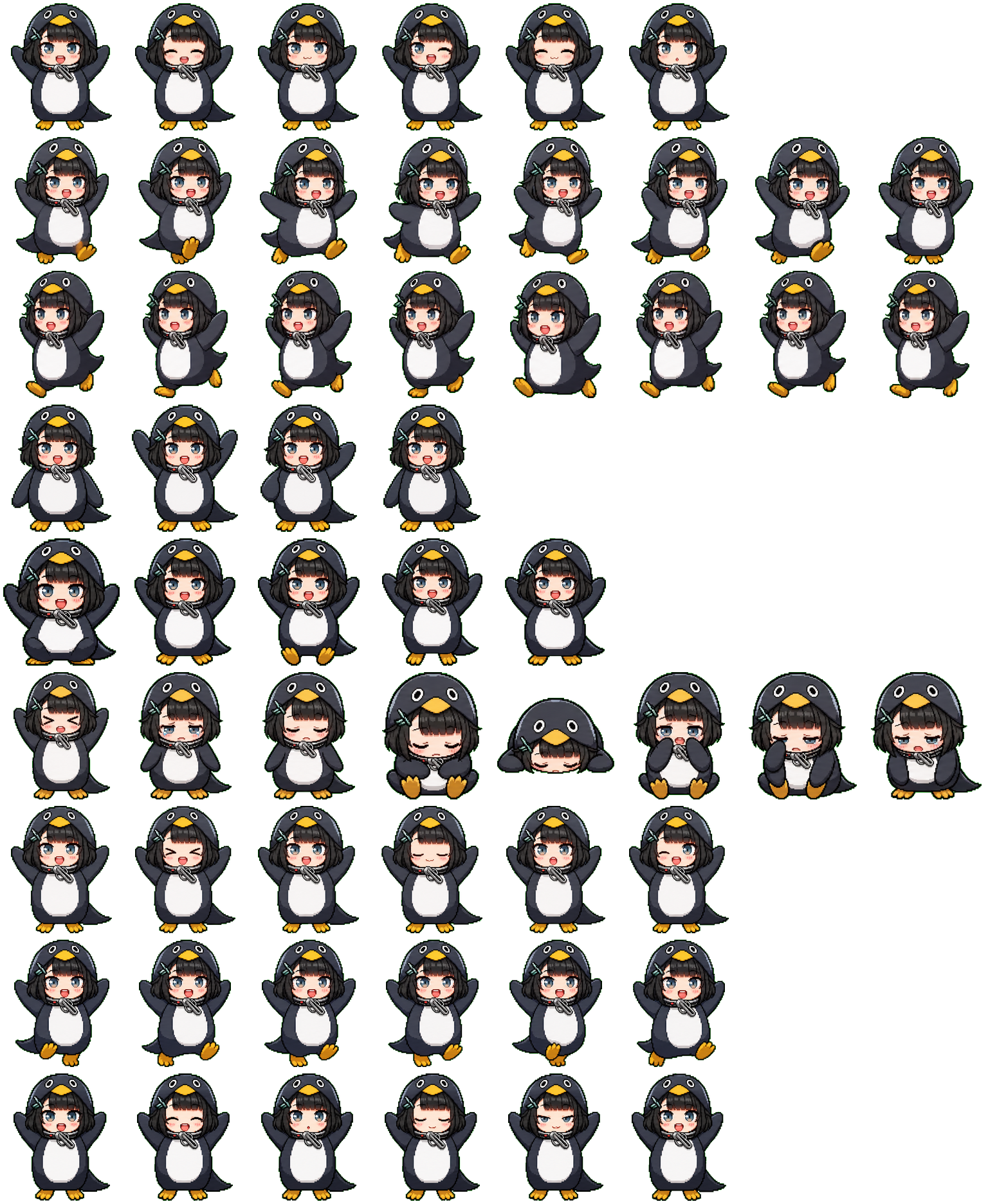
这些 spritesheet 会被 Codex 按行和帧数切分,映射到待机、移动、等待、检查等动作状态。
第四步:下载安装宠物包
下载方式分两种:
第一种:直接下载文件压缩包
如果你只想先保存宠物,可以直接点击卡片或详情页里的“下载”按钮。下载得到的是一个宠物压缩包,文件名类似:
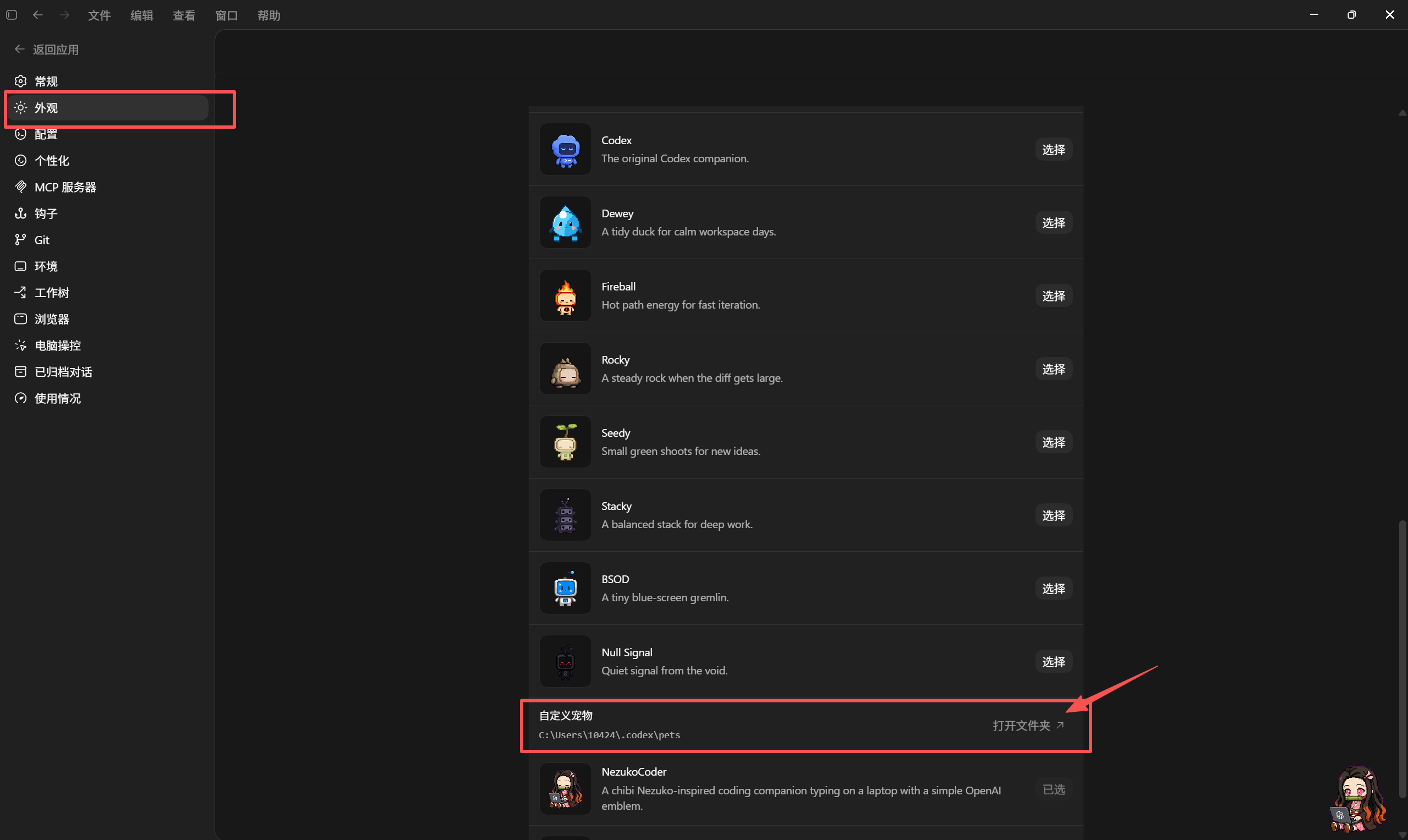
ikun-pet.zip找到codex的pets目录(快捷查看目录所在位置:打开codex软件—>>设置—>>外观—>>宠物—>自定义宠物—>>打开文件夹), 将压缩包解压至当前文件夹中即可,回到Codex软件刷新后就可以配置自定义宠物了
第二种:复制安装命令并执行(推荐)
点击“复制安装命令”,会自动复制一个可以在 PowerShell 执行的安装命令,格式如下:
irm https://codexpet.xyz/install/ikun-pet?platform=ps1 | iex使用方式:
- 在画廊里找到喜欢的宠物。
- 点击“复制安装命令”。
- 打开 Windows PowerShell(点击windows电脑的搜索按钮,搜索Windows PowerShell,右键以管理员身份打开)。
- 粘贴命令并回车。
- 等待脚本下载并安装宠物包,看到下面这个界面说明已经安装完成了。
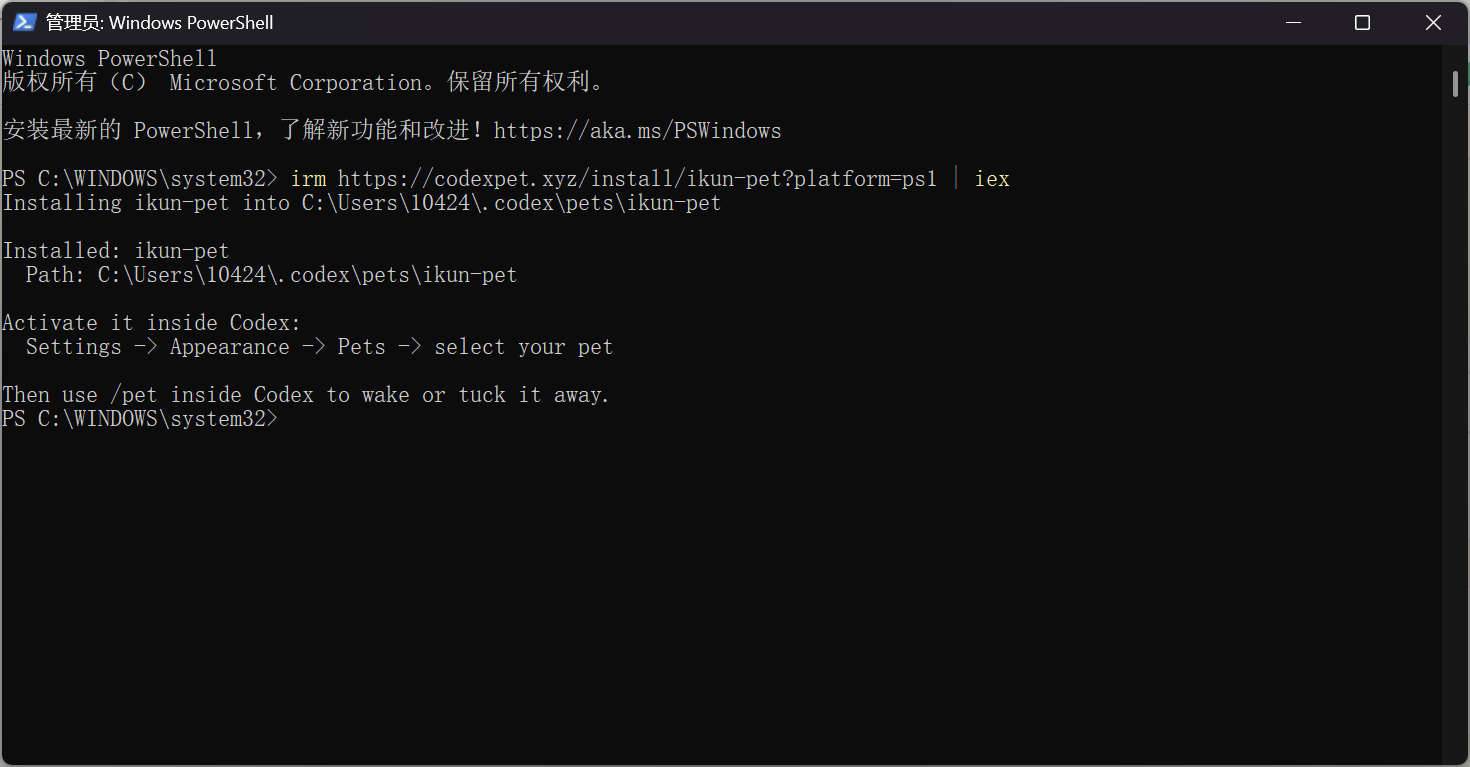
Windows PowerShell界面 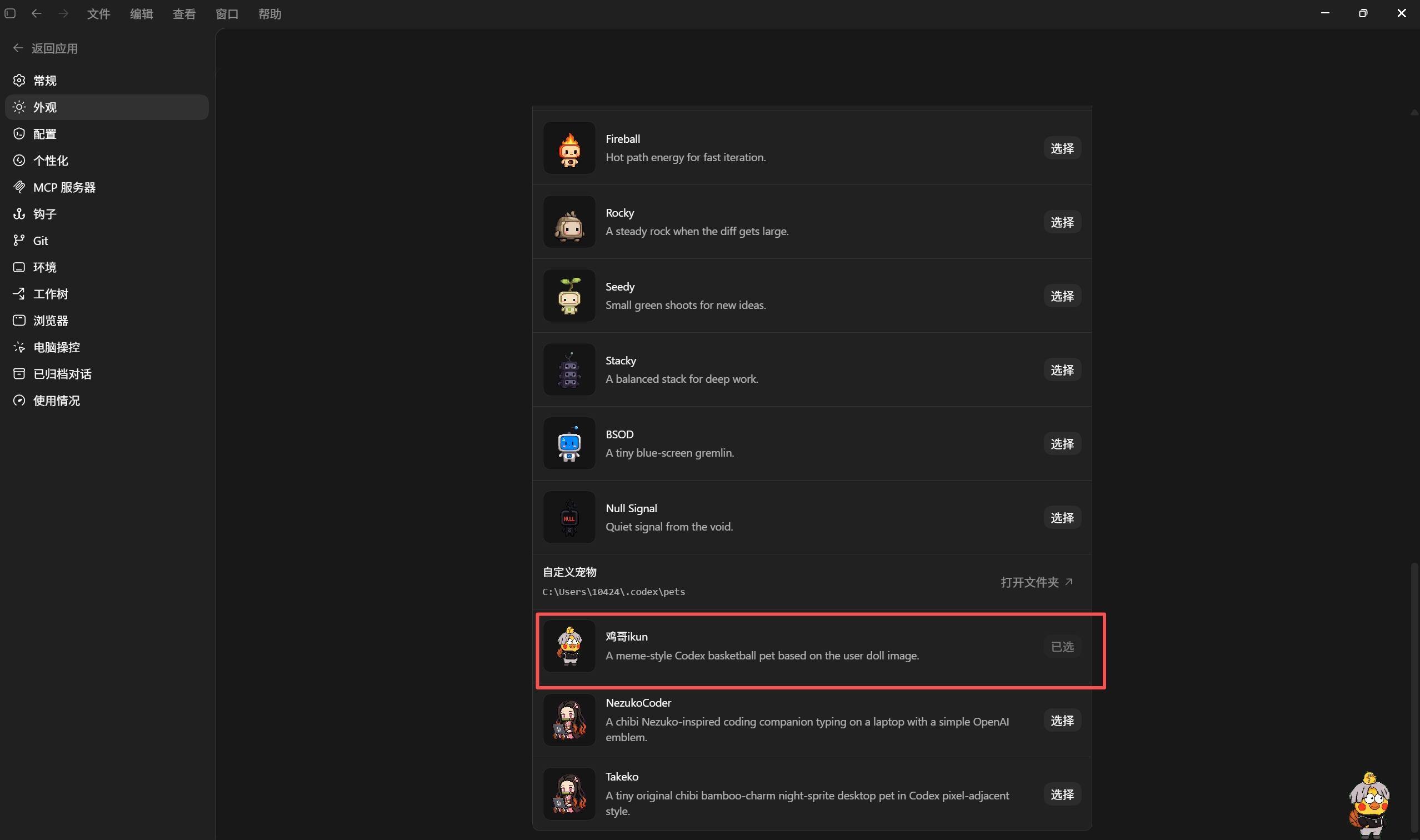
自定义宠物
恭喜你,到这里就完成了codex桌宠的安装!
适合哪些人
这个画廊最适合三类用户:
第一类是刚开始用 Codex 的用户。你可以先换一个喜欢的宠物,降低工具的陌生感。
第二类是没有足够订阅额度制作宠物的用户。完整制作宠物比较消耗额度,直接使用现成宠物会更实际。
第三类是想收集不同风格桌宠的人。站内数量已经到 2668 个,并且后续还会增加,适合作为长期素材库。
使用建议
如果你只是想快速换一个好看的宠物,直接按“热门”排序,从前几页挑一个下载量高的即可。
如果你更看重风格统一,建议先选标签,例如 pixel、anime、robot,再按下载量排序。
如果你想找新的内容,就切到“最新”,这里更容易看到刚加入画廊的宠物。
最后提醒一点:桌宠是本地资源包,安装脚本会向本机写入文件。虽然画廊提供了一键安装,但你仍然应该只从可信页面复制命令,不要随便执行陌生来源的 PowerShell 脚本。
入口
画廊地址:
https://codexpet.1024588.xyz/?style=cartoon
当前数量:
2668 个宠物支持能力:
- 五种页面主题
- 搜索宠物名称、作者或关键词
- 标签筛选
- 热门、最新、下载排序
- 查看详情
- 一键下载
- 复制安装命令
如果你已经厌倦默认桌宠,可以先从热门榜开始挑一个。换一个更像自己的 Codex 宠物,工具的使用体验会明显不一样。
参考资料
文章分享
如果这篇文章对你有帮助,欢迎分享给更多人!